電腦顯示“沒有音頻設(shè)備”的解決方案全攻略
當(dāng)您在Windows電腦上發(fā)現(xiàn)系統(tǒng)托盤中的小喇叭圖標(biāo)顯示紅叉,或提示“未安裝音頻設(shè)備”、“沒有音頻設(shè)備”時(shí),意味著您的電腦無法正常播放聲音。這通常是由驅(qū)動(dòng)程序、硬件或系統(tǒng)設(shè)置問題引起的。別擔(dān)心,無論是臺(tái)式機(jī)還是筆記本,都可以通過以下系統(tǒng)性的步驟進(jìn)行排查和解決。
一、 快速自檢與初步排查
在深入操作前,請(qǐng)先完成以下基本檢查:
- 檢查物理連接與硬件開關(guān):對(duì)于臺(tái)式機(jī),請(qǐng)確認(rèn)音箱/耳機(jī)是否正確插入機(jī)箱后部或前面板的音頻接口(通常是綠色接口)。對(duì)于筆記本電腦,檢查是否誤觸了物理靜音鍵或功能鍵(如Fn+F1~F12中帶有喇叭圖標(biāo)的鍵)。
- 重啟電腦:這是最簡(jiǎn)單有效的第一步,可以解決因系統(tǒng)臨時(shí)錯(cuò)誤或驅(qū)動(dòng)未正確加載導(dǎo)致的問題。
- 檢查播放設(shè)備:右鍵點(diǎn)擊系統(tǒng)托盤的聲音圖標(biāo),選擇“打開聲音設(shè)置”或“聲音問題疑難解答”,讓W(xué)indows自動(dòng)檢測(cè)并嘗試修復(fù)。
二、 核心解決方案:驅(qū)動(dòng)問題排查與修復(fù)
驅(qū)動(dòng)程序是軟件與硬件(聲卡)溝通的橋梁,這是最常見的問題根源。
步驟1:通過設(shè)備管理器檢查與更新驅(qū)動(dòng)
1. 在開始菜單上點(diǎn)擊右鍵,選擇“設(shè)備管理器”。
2. 展開“聲音、視頻和游戲控制器”類別。
3. 查看您的音頻設(shè)備(如Realtek High Definition Audio、Conexant SmartAudio HD等)是否帶有黃色感嘆號(hào)、問號(hào),或者該項(xiàng)完全缺失。
- 如果設(shè)備存在但有異常標(biāo)志:右鍵點(diǎn)擊該設(shè)備,選擇“更新驅(qū)動(dòng)程序” -> “自動(dòng)搜索更新的驅(qū)動(dòng)程序軟件”,讓系統(tǒng)聯(lián)網(wǎng)查找。
- 如果更新無效或設(shè)備缺失:右鍵點(diǎn)擊該設(shè)備(或整個(gè)“聲音、視頻和游戲控制器”類別),選擇“卸載設(shè)備”。務(wù)必勾選“嘗試刪除此設(shè)備的驅(qū)動(dòng)程序軟件”,然后重啟電腦。重啟后,Windows會(huì)嘗試重新安裝通用驅(qū)動(dòng)。
步驟2:手動(dòng)安裝官方驅(qū)動(dòng)
如果Windows自動(dòng)安裝的驅(qū)動(dòng)無效,您需要手動(dòng)獲取最匹配的驅(qū)動(dòng):
- 確定聲卡型號(hào):如果設(shè)備管理器中能看到聲卡型號(hào),直接記錄。如果看不到,可以借助第三方工具(如CPU-Z、AIDA64)查看,或根據(jù)您的電腦品牌和型號(hào)去官網(wǎng)查找。
- 下載驅(qū)動(dòng):
- 品牌電腦(如聯(lián)想、戴爾、惠普):前往該品牌的官方網(wǎng)站,在“支持與驅(qū)動(dòng)下載”頁面,輸入您的電腦具體型號(hào),下載對(duì)應(yīng)的“聲卡驅(qū)動(dòng)”或“Audio Driver”。
- 組裝臺(tái)式機(jī):根據(jù)您的主板品牌(如華碩、微星、技嘉),前往主板官網(wǎng),根據(jù)主板型號(hào)下載對(duì)應(yīng)的音頻驅(qū)動(dòng)(通常是Realtek HD Audio驅(qū)動(dòng))。
- 下載后,運(yùn)行安裝程序,按照提示完成安裝并重啟電腦。
步驟3:使用驅(qū)動(dòng)管理軟件(備用方案)
如果您覺得手動(dòng)查找麻煩,可以使用如“驅(qū)動(dòng)精靈”、“驅(qū)動(dòng)人生”等正規(guī)工具進(jìn)行檢測(cè)和安裝。但需謹(jǐn)慎,建議從官網(wǎng)下載,安裝時(shí)注意取消捆綁軟件的勾選。
三、 深入排查:系統(tǒng)服務(wù)與BIOS設(shè)置
如果驅(qū)動(dòng)解決不了問題,需檢查更深層的系統(tǒng)設(shè)置。
檢查Windows Audio服務(wù)
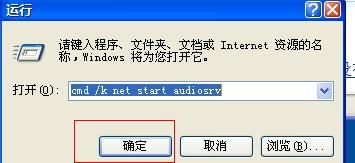
1. 按 Win + R,輸入 services.msc,回車。
2. 在服務(wù)列表中找到“Windows Audio”服務(wù)。
3. 確保其“啟動(dòng)類型”為“自動(dòng)”,并且“服務(wù)狀態(tài)”為“正在運(yùn)行”。如果沒有運(yùn)行,請(qǐng)右鍵啟動(dòng)它。同時(shí)檢查其依賴服務(wù)“Windows Audio Endpoint Builder”是否也正常運(yùn)行。
檢查BIOS/UEFI設(shè)置(針對(duì)臺(tái)式機(jī)或重裝系統(tǒng)后)
1. 重啟電腦,在開機(jī)時(shí)反復(fù)按 Delete、F2 或 F10 鍵(具體鍵位因主板而異)進(jìn)入BIOS/UEFI界面。
2. 尋找與“Audio”、“HD Audio”、“Onboard Device”相關(guān)的選項(xiàng)(通常在Advanced或Integrated Peripherals菜單下)。
3. 確保該選項(xiàng)設(shè)置為“Enabled”(啟用)。如果曾被禁用,啟用后保存并退出。
四、 硬件故障的可能性
如果以上所有軟件方法均告失敗,則需考慮硬件問題:
- 聲卡硬件損壞:主板集成的聲卡芯片可能已損壞。對(duì)于臺(tái)式機(jī),可以嘗試購買并安裝一塊獨(dú)立的PCI-E聲卡來測(cè)試和替代。筆記本電腦則維修較復(fù)雜。
- 接口故障:嘗試更換不同的耳機(jī)或音箱,或者將設(shè)備插入其他音頻接口,排除是外設(shè)或某個(gè)特定接口的問題。
- 系統(tǒng)還原或重裝系統(tǒng):如果在某個(gè)系統(tǒng)更新或軟件安裝后出現(xiàn)此問題,可以嘗試進(jìn)行“系統(tǒng)還原”,將系統(tǒng)回退到正常的時(shí)間點(diǎn)。作為最后的手段,備份數(shù)據(jù)后徹底重裝操作系統(tǒng)可以排除所有復(fù)雜的軟件沖突問題。
與建議
處理“沒有音頻設(shè)備”問題,請(qǐng)遵循 “先軟后硬,由簡(jiǎn)入繁” 的原則:
- 重啟 > 物理檢查 > Windows疑難解答。
- 重點(diǎn)聚焦驅(qū)動(dòng):通過設(shè)備管理器卸載重裝 > 官網(wǎng)下載安裝。
- 檢查系統(tǒng)服務(wù)與BIOS。
- 最終考慮硬件故障或系統(tǒng)重裝。
大多數(shù)情況下,問題都能在驅(qū)動(dòng)更新或重裝這一步得到解決。保持驅(qū)動(dòng)程序?yàn)楣俜阶钚掳姹荆潜WC電腦音頻設(shè)備穩(wěn)定工作的關(guān)鍵。
最新產(chǎn)品